By João Peterson on 4 Apr 2023 | 03:20 .
Categories | Linux | Tutorials | Embedded
Tempo de leitura: #
Visualizações: #
Olá, leitor!
Neste artigo, vou mostrar como configurar o KMail com contas Gmail e contas customizadas usando POP3 e SMTP. É um processo simples e fácil de seguir, e em pouco tempo você estará gerenciando suas contas de e-mail no KMail.
Sumário:
Configurando o Gmail no KMail
Primeiro, você precisa habilitar o IMAP no Gmail. Para fazer isso, faça login em sua conta do Gmail e acesse as configurações. Em seguida, vá para a guia “Encaminhamento e POP/IMAP” e habilite o IMAP.
Para isso abra o Gmail, clique na engrenagem ao topo e depois em See all settings.
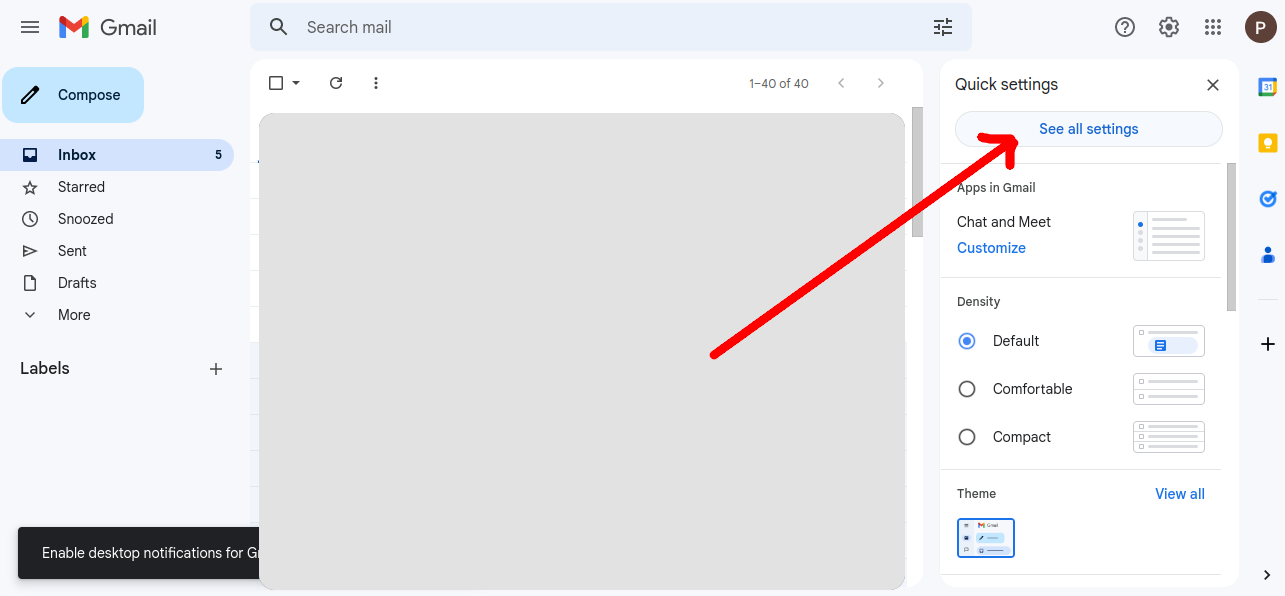
E habilite o IMAP.

App Password
Depois de habilitar o IMAP, você precisa gerar uma senha de aplicativo para o KMail. Isso garante que sua senha principal do Gmail permaneça segura. Se você tentar utilizar a sua senha da conta do google como senha IMAP/POP3/SMTP, não irá funcionar, dará erro de Resource broken no Kmail, antigamente tinha como habilitar no google uma opção de allow insecure applications ou coisa do tipo, porém não funciona mais, o jeito certo é habilitar autenticação dois fatores e então gerar um App password que é uma senha especial de uso exclusivo para um aplicativo distinto, no nosso caso o Kmail. Para gerar um App Password, acesse do seu email mesmo as opções de conta.

Depois nas opções da sua conta clique em Security, depois em Two Step Verification, siga os passos para adicionar um numero de celular e habilitar, o que irá envolver o recebimento de SMS da google com código de verificação.

Depois cadastrada autenticação dupla, no mesmo menu, role para baixo até achar App Passwords:

Clique em cima, clique em gerar nova senha, selecione no menu dropdown o app como Mail e device como Other (Custom name) e você pode dar um nome como Kmail por exemplo, depois você verá a senha gerada.

Copie a senha pois ela será usada no Kmail.
Kmail
No Kmail vá para Settings, Add account e então dê um nome, por exemplo: Joãozinho (conta pessoal gmail), o email e a senha gerada anteriormente, clique Next, em seguida selecione IMAP e clique em Add account, clique Next, deixe a opção Secure outgoing emails.... marcada, por hora deixe a key da conta como No key. Durante este processo uma janela será aberta em seu navegador, onde você deverá dar permissão para o app Akonadi (gerenciador de credenciais KDE), para acessar sua conta, clique em aceitar e volte ao Kmail onde você poderá clicar em Finish.

Com isso sua conta já estará recebendo e podendo mandar emails, para ficar completo, vá para Settings, Configure Kmail, Accounts, Identities, selecione a conta feita anteriormente, Joãozinho (conta pessoal gmail), clique em Modify, Advanced, e aponte as pastas sent-mail e drafts para as pastas do servidor remoto, por exemplo joaozinho@gmail.com/[Gmail]/Sent Mail e joaozinho@gmail.com/[Gmail]/Drafts respectivamente.
Agora em Settings, Configure Kmail, Accounts, Receiving, busque seu email, clique em Modify, aba Advanced e selecione a identidade certa (se não estiver você pode criar uma nova identidade e troca lá aqui), bem como a trash folder para por exemplo: joaozinho@gmail.com/[Gmail]/Trash.
Configurando contas customizadas com POP3 no KMail
Identity
No Kmail vá para Settings, Configure Kmail e então no menu que abrir, em Accounts. Vá para aba Identities, e crie uma identidade nova para a sua conta customizada por exemplo: Joãozinho (conta custom pop3), coloque o endereço de email da conta, na aba Cryptography deixe OpenPGP key como No key e o resto das opções em outras abas como está.

Maildir
Dê ok em tudo, agora vá para aba Receiving, clique em Add, Custom account e procure por Maildir, depois dê um filepath e clique em okay.

No kmail você verá uma nova “pasta”, que terá o nome akonadi_resource.., clique com o direito, Folder proprieties, e dê um novo nome para ela, como por exemplo: joazinho@custommail.com, e também nesta poderá ser criada as pastas de email, clicando com o direto em cima, Add folder e então as criando as pastas:
- inbox
- sent mail
- draft
- trash

POP3
Agora volte para Settings, Configure Kmail, Receiving clique em Add, Custom account e adicione uma conta pop3, coloque um nome, o endereço do servidor, exemplo: pop.custommail.com, seu email e a senha normal deste email, marque a opção Enable interval mail checking, na aba Advanced, selecione Leave fetched messages on the server, destination folder, coloque a inbox criada anteriormente, conforme o exemplo seria: joazinho@custommail.com/inbox, clique abaixo em Auto Detect ou preencha manualmente com o protocolo, porta e autenticação certos e clique em Ok.
Agora você terá uma conta, com diretório de emails própria, onde um recurso pop3 irá pegar mensagens no servidor e irá coloca las na pasta inbox customizada periodicamente e sem excluir as mensagens do servidor.
SMTP
Só falta configurar o envio de emails, para isto volte para Settings, Configure Kmail, vá em Sending, adicione um novo destino, por exemplo smtp.custommail.com de tipo SMTP por exemplo, coloque o endereço do servidor, como próprio: smtp.custommail.com, marque Server requires authentication, digite seu email e senha, na aba Advanced, clique em Auto Detect, e clique Ok. Agora volte em Settings, Configure Kmail, Identities, selecione sua identidade/conta criada anteriormente, clique em Modify, aba Advanced, e aponte as pastas sent-mail e drafts para as pastas que criamos anteriormente, cuidado para fazer para conta certa, e selecione Outgoing Account como a conta SMTP feita há pouco tempo.
E agora pronto seu email está configurado, teste mandando email para utra conta e tente receber emails também e é isso! Agora você deve ser capaz de gerenciar suas contas de e-mail do Gmail e contas customizadas usando POP3 e SMTP no KMail. Espero que este artigo tenha sido útil para você.